

Link personalizado: como criar URLs curtas fáceis de lembrar
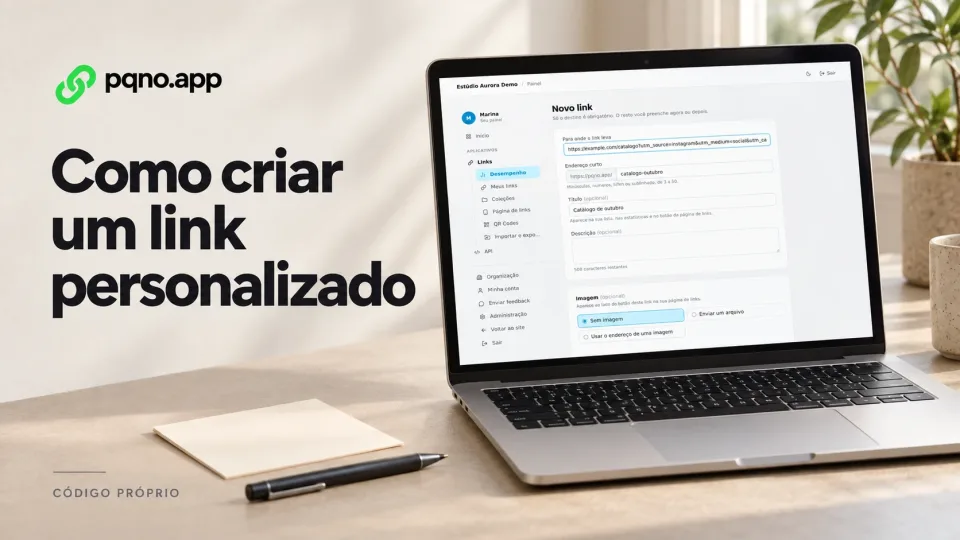
Um link personalizado é um link curto com um final escolhido por você, no lugar de uma sequência aleatória.
Em vez de:
pqno.app/x7k92pvocê usa algo como:
pqno.app/catalogo
pqno.app/evento
pqno.app/orcamento
pqno.app/portfolio
Um final descritivo é mais fácil de ler, lembrar e digitar.
O que é um link personalizado?
É uma URL curta com o final escolhido por você. Esse final também é chamado de slug, alias ou código personalizado.
O redirecionamento funciona como em qualquer link encurtado. Muda só o texto do endereço.
Por que personalizar um link?
Fica mais fácil de identificar
Quando você vê:
pqno.app/inscricaojá sabe o que vai encontrar depois do clique.
Fica mais fácil de memorizar
Isso conta quando o endereço aparece em:
- apresentações;
- vídeos;
- materiais impressos;
- eventos;
- reuniões;
- treinamentos;
- transmissões.
Ajuda na organização
No painel, nomes descritivos ajudam a achar cada link.
Combina com a campanha
Uma URL com o nome da ação fica melhor num anúncio do que uma sequência aleatória de caracteres.
Como escolher um bom nome para o link
Prefira nomes:
- curtos;
- fáceis de digitar;
- relacionados ao conteúdo;
- sem palavras desnecessárias;
- que façam sentido para quem vê o link sozinho.
Exemplos
Para uma inscrição:
pqno.app/inscricaoPara um catálogo:
pqno.app/catalogoPara uma apresentação:
pqno.app/apresentacaoPara uma campanha específica:
pqno.app/black-fridayEvite códigos ambíguos
Se a pessoa vai digitar o endereço, evite caracteres fáceis de confundir, como l e 1 ou O e 0.
Posso trocar o link original por um personalizado?
Sim. Crie um novo link curto apontando para a mesma URL de destino. O link antigo continua funcionando, então troque nos materiais com calma.
Link personalizado é útil para campanhas?
Sim. Se a mesma landing page vai aparecer em várias ações, crie um link para cada uma:
pqno.app/campanha-instagram
pqno.app/campanha-whatsapp
pqno.app/campanha-email
Todos levam ao mesmo destino, e cada um tem a própria contagem de cliques. Assim você compara as ações.
Link personalizado no pqno.app
O pqno.app gera o código curto automaticamente e tem código personalizado nos planos Pro e Business.
Um código personalizado não pode ocupar o endereço de uma página, de uma empresa ou de outro link que já existe.
Como criar o código no painel
- Abra Links e escolha Novo link.
- Informe a URL de destino e preencha Endereço curto.
- Use de 3 a 50 caracteres: letras minúsculas, números, hífen ou sublinhado. Comece e termine com letra ou número.
- Salve e teste o endereço gerado.
Se o código estiver reservado ou em uso, escolha outro. Os exemplos deste artigo não representam endereços disponíveis nem domínios próprios: o código é criado dentro do domínio do pqno.app.
Quando usar código automático?
Quando o link vai ser usado só por sistemas ou não vai aparecer para ninguém, o código automático basta.
Quando usar código personalizado?
Prefira personalizar quando o endereço:
- aparecer publicamente;
- precisar ser digitado;
- fizer parte de uma campanha;
- for apresentado verbalmente;
- precisar ser facilmente reconhecido;
- representar uma página ou ação recorrente.
Crie uma URL curta com nome próprio
Escolha um final ligado à sua campanha ou conteúdo e transforme uma URL longa num endereço fácil de compartilhar.
Ver planos com links personalizados
Revisado em 4 de outubro de 2026. Capa ilustrativa com telas do produto e dados simulados.