

Link na bio: como criar uma página com vários links
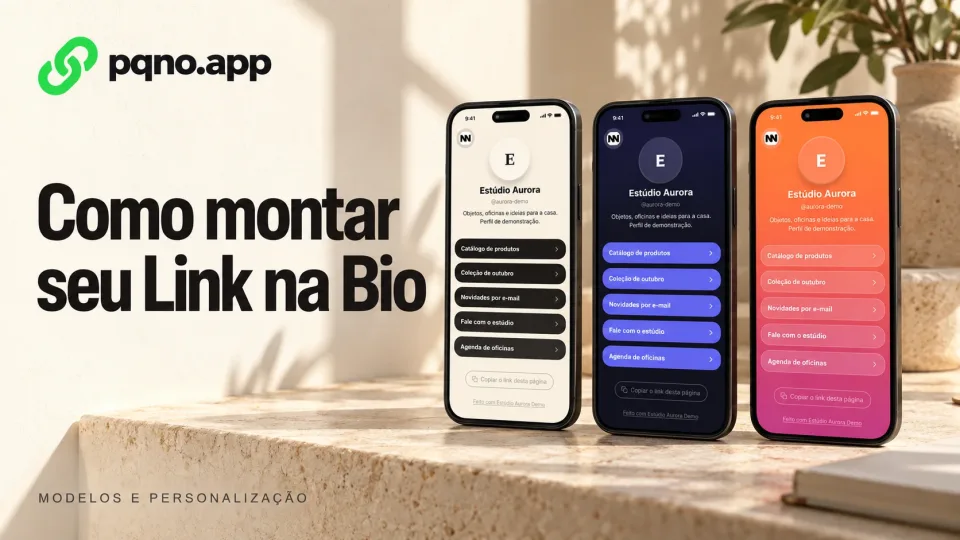
Quando você precisa divulgar catálogo, contato, portfólio e conteúdo recente, uma página de Link na Bio reúne esses destinos em um endereço que pode ser colocado no perfil das redes sociais.
Em vez de trocar o link a cada campanha, você mantém uma página e organiza nela os destinos que quer destacar.
O que é link na bio?
É uma página pública que reúne vários links e conteúdos num endereço.
Você divulga uma URL, por exemplo:
pqno.app/@seunomee, nela, mostra os destinos que importam para o seu público:
- site;
- portfólio;
- WhatsApp;
- produtos;
- campanhas;
- vídeos;
- redes sociais;
- materiais;
- formulários;
- conteúdos recentes.
Por que criar uma página de link na bio?
Um único endereço leva a todos os destinos que você quer mostrar, e você deixa de:
- trocar o link do perfil a toda hora;
- escolher só uma campanha para divulgar;
- espalhar URLs diferentes sem organização;
- perder conteúdos antigos quando uma nova ação começa.
Vários destinos no mesmo endereço
A pessoa abre sua página e escolhe o que quer ver.
Organização por blocos
No pqno.app, o perfil é montado com blocos, na ordem que você escolher:
- coleções de links;
- links avulsos;
- vídeos;
- imagens;
- textos.
Como montar a página no pqno.app
- Crie seus links no painel.
- Abra Links, Página de links e escolha o nome do perfil.
- Preencha nome e bio, adicione os blocos e coloque-os na ordem desejada.
- Abra Modelos prontos para comparar os visuais, aplique um e ajuste as cores.
- Salve, confira a prévia no celular e copie o endereço público.
Aplicar um modelo muda a aparência e preserva os links, os blocos e a foto. Você pode editar o conteúdo depois.
Como organizar os links da bio
Organize a página em ordem de prioridade: nem todo link precisa ter o mesmo destaque.
1. Destaque a ação principal
Coloque no topo o link mais importante naquele momento.
Pode ser:
- uma campanha;
- uma inscrição;
- um produto;
- uma página de contato;
- um lançamento.
2. Agrupe conteúdos relacionados
Use coleções para juntar links do mesmo assunto, como:
- produtos;
- artigos;
- projetos;
- vídeos;
- materiais;
- eventos.
3. Use conteúdo visual quando fizer sentido
Uma imagem ou vídeo pode contextualizar melhor uma campanha do que apenas um botão.
4. Evite excesso de opções no topo
Poucas opções no topo ajudam a pessoa a decidir rápido onde clicar.
É possível personalizar a aparência?
Sim. O pqno.app tem 20 modelos prontos, em quatro categorias, e opções de fundo, fonte, cores, botões e cantos. Comece por um modelo e ajuste o que quiser.
Link na bio para criador de conteúdo
Um criador pode concentrar:
- vídeo mais recente;
- redes sociais;
- parcerias;
- mídia kit;
- contato comercial;
- produtos;
- conteúdos em destaque.
Link na bio para profissional
Um profissional pode reunir na página:
- apresentação;
- portfólio;
- contato;
- agenda;
- projetos;
- artigos;
- redes profissionais.
Link na bio para empresa
A empresa pode organizar:
- site institucional;
- catálogo;
- atendimento;
- vagas;
- campanhas;
- materiais;
- redes sociais;
- páginas de unidades ou áreas.
No plano Business do pqno.app, o plano vale para as pessoas da organização.
Link na bio é a mesma coisa que encurtador de link?
Não. O encurtador cria uma URL curta que redireciona diretamente para outro endereço.
O link na bio cria uma página intermediária com vários destinos. Dá para usar os dois juntos: um link curto que leva ao seu Link na Bio.
Qual URL devo colocar na bio?
Se você tem um destino só, um link curto resolve. Se precisa mostrar vários, use uma página de link na bio.
Crie seu Link na Bio no pqno.app
Monte sua página com os links e conteúdos mais importantes, personalize a aparência e use um único endereço na sua bio.
Revisado em 4 de outubro de 2026. Capa ilustrativa com telas do produto e dados simulados.